

「FlexiSpotのE7 Proが欲しいけど、USBは1個だけ?」
なにもせずに使うと1個なんですが、USBの接続口を増やすことができます。
スマホ、モバイルバッテリー、Bluetoothイヤホンなどを同時に充電できないと、不便なときってありますよね。
USB分配ケーブル、USBハブ、USB付き電源タップのどれかをつけるだけで、かんたんに解決します。
100均で準備するだけで、複数のUSB機器を同時につないでFlexiSpot E7 Proを使えますよ。
\好きなだけUSBを増やせる/


以下ではリモコンの接続口の数を増やす方法などについて、できるだけ分かりやすくまとめています。
お時間ありましたら、のぞいてみてくださいね。
USBはかんたんに増やせる
E7 ProのUSBは、かんたんに増やせます。
増やすためのUSBが1個ついているからです。
USBの接続口を増やす方法は、以下の3つがオススメ。
どれも100均などにあるものが使えるので、すぐ準備できて簡単にUSBを増やせます。
USBが増やせるFlexiSpot E7 Proを安心して使ってみてくださいね。
>FlexiSpot E7 Pro
リモコン(コントローラー)のUSB
E7 ProのリモコンのUSBは、こちらです。


USBは、Type-A(長方形の接続口)、右側の1個となっています。
最近、スマホなどの充電するところは、Type-C(だ円形)が多くなってますよね。
お持ちのスマホがType-Cで、E7 Proのリモコンから充電したいときは、ちょっと変換が必要です。
100均にあるUSBのType-A から Type-Cに変換するケーブルでも変換できます◎

充電するときは、変換ケーブルのType-AをリモコンにさせばOKです!

1個でもType-Cに変換できるならいっか!と思うときは、あとで変換ケーブルを準備してくださいね。
E7 ProにUSB変換ケーブルをつけられるので、スマホのUSBがType-Cでも使えますよ。
USB分配ケーブルをつける
USB分配ケーブルをつけると、USBの端子に1個つないで2個以上つかえます。
分配ケーブルはこちら。
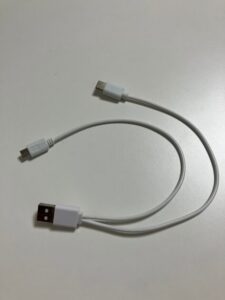
この写真のUSB分配ケーブルは、
が使えるようになります。
分配ケーブルは、色々なものがあります。
たとえば、「1つのType-C を 2つのType-C」に増やせるものなど。
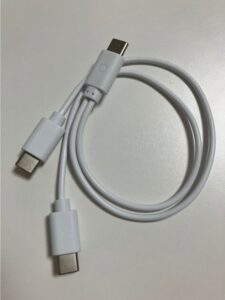
このケーブルは両方ともType-Cなので、そのままではE7 ProのUSB(Type-A)につけられません。
でも、大丈夫です♪
リモコンのUSB(TypeA)を「Type-Cに変換するアダプター」があるんです。
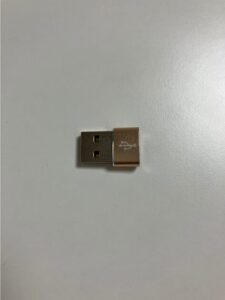
リモコンのUSB(TypeA)に「Type-Cに変換するアダプター」をつけるだけでOKです!
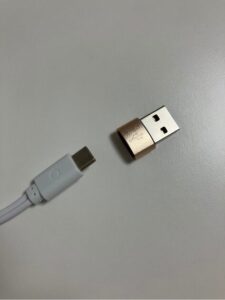
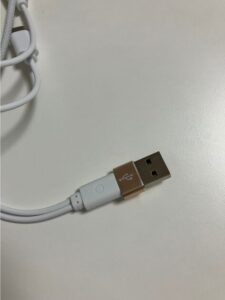
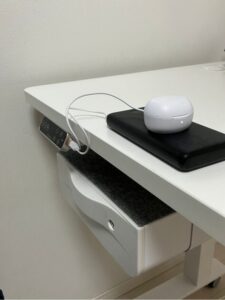
Bluetoothのイヤホン と モバイルバッテリーなどの充電が同時にできるようになります。
「Type-Cに変換するアダプター」は家電屋さんなどで、いつでもすぐに準備できますよ。
と思うときは、E7 Proが届くまでに準備しておくと安心ですね。
USB分配ケーブルをE7 Proにつけられるので、スマホやBluetoothイヤホンなどのUSBがType-Cでも使えますよ。
USBハブをつける
USBハブをつけると、USBの接続口をたくさん増やせます。
USBハブには色んな種類がありますよね。
僕は「USBのType-AとType-Cがついているもの」を使ってます。
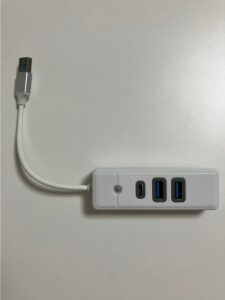
そんなにUSBの口数はいらないから、このUSBハブで快適に使えてます♪
ただ、リモコンに差し込むだけだと、ぶら下がる感じに。
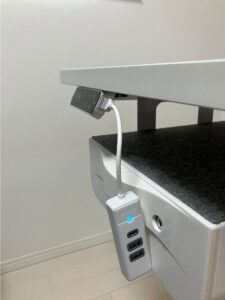
引き出しの上に置いてもいいんですが、真っすぐ上を向いてくれないんです。
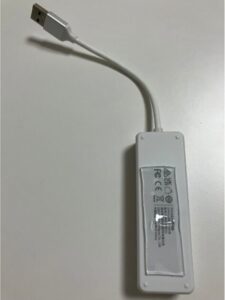
ちょっと気になるから、USBハブに粘着ゲルを貼って固定してます。
粘着ゲル(ダイソーで買ったもの)
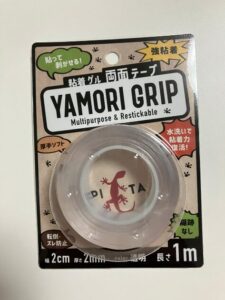
カッターで切って、USBハブの裏に貼る
リモコンの近くに固定する
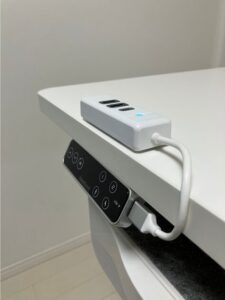
通常の両面テープよりしっかり固定でき、ベタつかないのが嬉しいポイント!
机に座ったときに近くにあるから、ほんの少し手を伸ばすだけで届きます。
使い勝手はいいですよ。
このUSBハブは、Type-Cが1つ、Type-Aが2つです。
Tyep-Cがもうちょっと欲しいなってときは、先ほどの変換アダプターを差して使えます◎
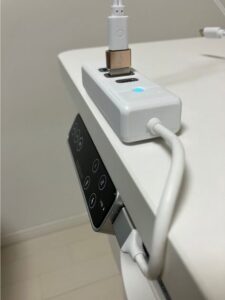
E7 ProにUSBハブをつければUSBの口を一気に増やせるので、多くのUSB機器を同時につなげて快適に使えますよ。
USB付きの電源タップをつける
って思うときは、USB付きの電源タップがおすすめです。
USBの接続口をもっと増やせますし、パワーがあるからたくさんの機器を充電できます◎
僕はFlexiSpotのクランプ式電源タップを使っています。
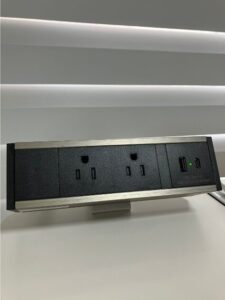
USBのType-Aが1つ、USB-Type-Cが1つ、電源コンセントが2つ付いてます。
E7 Proのリモコンに比べると、たくさんの機器を充電できるのがGoodポイント!
電源コンセントに、コンセント付きのUSBケーブルなどを挿せば、USBの口数をさらに増やせます◎
普段は、Type-Cの分配ケーブルをつけるくらいなのです。
ただ、どれくらい付けられるか、ちょっと気になったので試してみました!
すると、こんな結果に!?
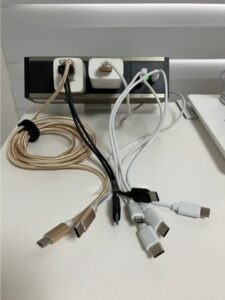
USBが8個つかえるようになりました!
つなぎ方によっては、もっと増やせそうですね。
ただ、ここまでUSBを増やすことはないかもしれません。
でも、
と思うときは、たっぷり増やせるのでご安心ください。
机の上に電源コンセントが2つ増えるから、ノートパソコンの充電がしやすくなりますね。
この電源タップは、天板(机の板)にしっかり固定できます。
コンセントの抜き差しが片手でできるので、楽チンですよ!
電源タップの大きさは、こちら▼
コンビニにある棒アイスくらいの小ぶりな体。
机の上にちょこんと座って、サポートしてくれています♪
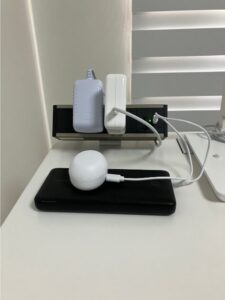
USBの口をたくさん増やしたいときにFlexiSpotのクランプ式電源タップは打って付けなので、E7 Proと一緒に使うと快適ですよ。
E7 Pro と 電源タップ が
ほしい方にオススメ▼
USB や コンセント がついてる
電源タップだけ ほしい方におすすめ▼

【クーポンあり】FlexiSpot E7 Proを購入する手順
お得なクーポンが、公式サイトではカンタンに手に入ります。
無料で1000円OFFクーポンコードがもらえます。(税込5,000円以上のお買い物で使用OK♪)
クーポンをもらうには、メールアドレスを入力するだけです。

ただ、いつまでクーポンがもらえるか発表されていません。
まだクーポンがもらえるか確認して、損せず使ってくださいね。
\お得なクーポンコードをもらう/
つづいて、購入手順です。
FlexiSpot E7 Proの購入手順は、以下の3ステップなので簡単です!
Step1 公式サイトにログインする
Step2 必要なパーツを選ぶ
Step3 支払い情報などを入力する
上記の3ステップが完了したら、申し込みから最短3日で届きますよ◎
では、購入手順を1つずつ解説しますね。
Step1 公式サイトにログインする
まずは、公式サイトにログインします。
赤い丸で囲った人マークから、ログイン(または、無料の会員登録)ができます。

Step2 必要なパーツを選ぶ
などを選んでカートに入れて、お会計に進みます。
Step3 お届け先などを入力する
お届け先や支払い方法などを入力し、注文ボタンを押して完了です。
早めなら、売り切れ前に購入できる可能性があります。手元に届くまでの時間が長引きにくいので、早く使い始められます。
まだ残っているか確認しておくと安心です。
FlexiSpot E7 Proで快適なライフスタイルを手に入れましょう。
>FlexiSpot E7 Proの公式購入ページ
まとめ
E7 ProのUSBは1個か、USBの接続口を増やす方法などについて、お伝えしてきました。
E7 ProのUSBは1個ですが、簡単に増やせます♪
USBハブ、USB分配ケーブルは、100均や家電屋さんでいつでも手に入ります。
USBの口を増やせたら、手もとでスマホ と bluetoothイヤホンや、モバイルバッテリーなども同時に充電できますね!
USB付きの電源タップもつければ、さらにUSBの口を増やせます。
E7 ProのUSBを増やせるので、お伝えした方法であなたに合ったUSBの数にできますよ。
\好きなだけUSBを増やせる/

USBの口が2つになれば十分かなっ!