間違いなし
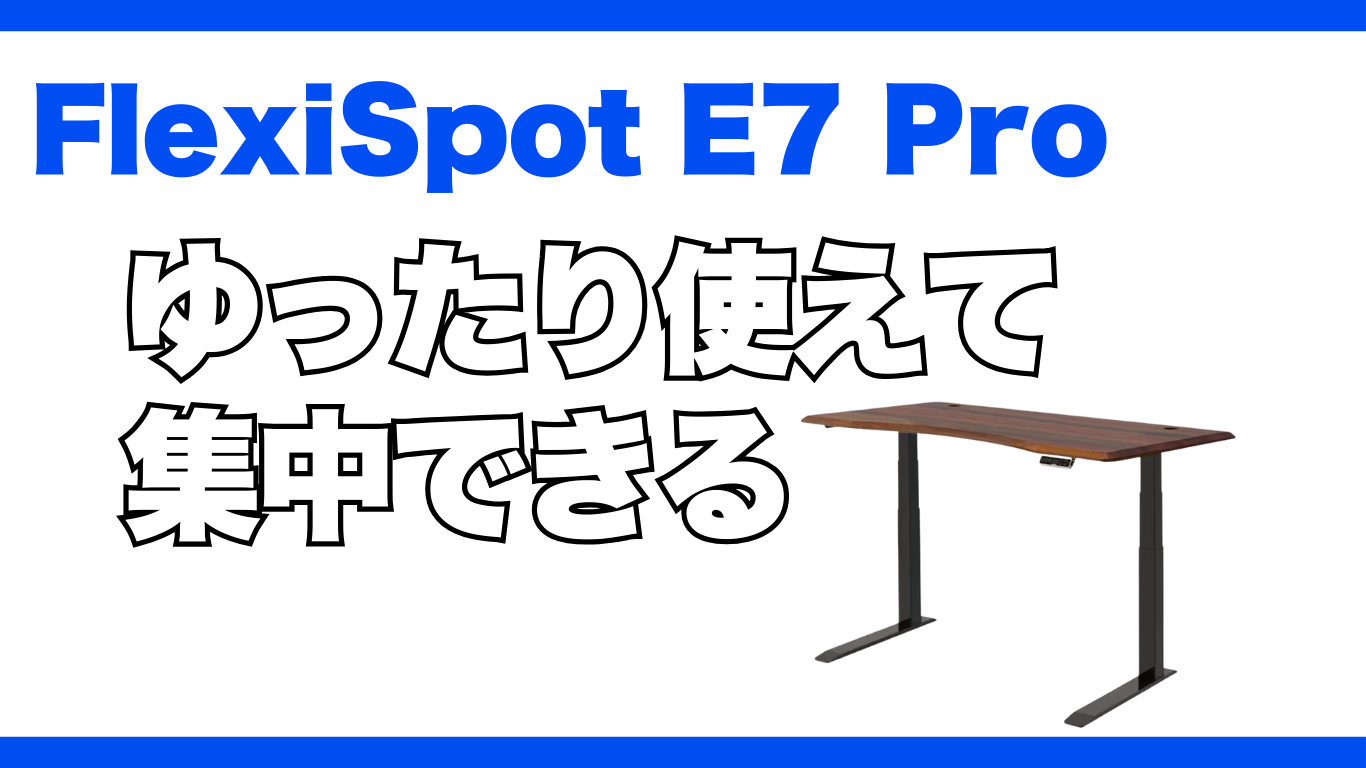
FlexiSpotの昇降式デスクの中でも、横フレームが奥にあるコの字型の電動昇降式デスク「FlexiSpot E7 Pro」は足元が一番広いです。
部屋での作業中、無意識に机に近づいて座ったり、足を組んだり、あぐらをかいて作業したことはありませんか?
FlexiSpot E7 Proなら、天板裏の横フレームに足が当たることなく、作業や勉強に集中できます。
集中力を高めて作業効率を上げられるので、時短してあなたの事業が加速します。
自由な座り方で作業できるFlexiSpot E7 Pro。安心して集中できる作業スペースを手に入れてくださいね。
\セール対象なら最大33%OFF/


以下では、人気No1のFlexiSpot E7 Proについて「コの字だからデキること」「コの字なのに、デキること」のレビューをまとめています。
FlexiSpot E7 Proレビュー|コの字型の電動昇降式デスク
FlexiSpotの昇降式デスクの中でも、横フレームが奥にあるコの字型の電動昇降式デスク「FlexiSpot E7 Pro」は足元が一番広いです。
足を組んだり、あぐらをかいて座れます。
FlexiSpot E7 Proなら、天板裏の横フレームに足が当たることなく、作業や勉強に集中できます。
集中力を高めて作業効率を上げられるので、時短してあなたの時間が少しずつ増えますよ。
自由な座り方で作業できるFlexiSpot E7 Proで、安心して集中できる作業スペースを手に入れてみてくださいね。
↓↓集中できる作業スペースが手に入る↓↓
>FlexiSpot E7 Proはこちら
【コの字型】FlexiSpot E7 Proがおすすめな理由
電動昇降デスクを買うなら、FlexiSpot E7 Proがおすすめです。
というのも、FlexiSpot E7 Proは「コの字型」のデスクフレームで、足もとが広いからです。
具体的には、天板を支えるFlexiSpot E7 Proの横柱(ビーム)は、椅子に座ったときに奥にあります。


この形なので昇降デスクの中でも、ダントツで足元が広いです。
足元が広いから、このスペースを活かせます。
たとえば、引き出しをつけたり、オフィスワゴンなども置いたり。
ほかには、こんな盛りだくさんな使い方も。
キャスター、ケーブルトレー、モニターアーム、ベッドとの組み合わせなどで使用可能。
デスク空間の自由度が跳ね上がること、間違いなし◎
それと、耐荷重も十分ありますし、気になる揺れがないのも安心ポイント。
あと、机の高さは「天板の厚みを含めると62.5cm〜125.5cmの範囲」で調整可能です。
会社などにある一般的なデスクの高さは、72cmくらい。
なので、FlexiSpot E7 Proの最低位置は10cmくらい低い状態で使えるんです。
低身長の方から高身長の方まで使えるので、FlexiSpot E7 Proを安心して選んで大丈夫です。
公式サイトだと、天板や色んなアクセサリーと組み合わせて全体イメージが確認できるので、確認しておくと安心ですよ。
⭕️全体イメージを確認する
>FlexiSpot E7 Proはこちら
天板の下にある横柱に足が当たらない
FlexiSpot E7 Proは、天板の下にある横柱(ビーム)に、足(膝)が当たりません。
脚がコの字型で、横柱が奥にあるからです。
たとえば、机ギリギリまで近づいて、イスに座っても大丈夫◎
机に近づいてイスに座ることで、両腕を天板にのせることができ、腕がらくちんに♪
FlexiSpot E7 Proは足が当たらないので、安心して使えますよ。
◎天板の奥行きが60cmでもOK
>FlexiSpot E7 Proを見てみる
立って使っても気になる揺れはない
立って使っても、FlexiSpot E7 Proは気になる揺れがありません。
FlexiSpot E7 Proの横柱が奥にあると言っても、耐荷重は100kgの代物。


ノートパソコンを置いたり、モニターを2台くらいの使い方でも全く問題ありません。
FlexiSpot E7 Proは、ほぼ揺れないので、気になって集中力がきれることはありませんよ。
>FlexiSpot E7 Proはこちら
キャスターはつけられる
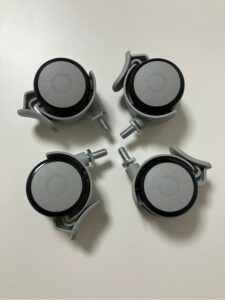
FlexiSpot E7 Proに、純正キャスターをつけられます。
FlexiSpotの純正キャスターは、以下の2つ。
どちらも、FlexiSpot E7 Proにつけられます。
W2、W3の両方を持っているので、実際につけてみました!
ネジ式キャスターW2
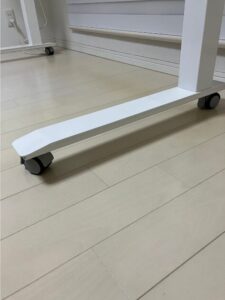
ネジ式キャスターW3
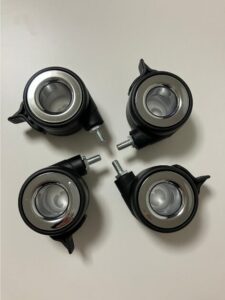

純正キャスターはネジサイズが同じだから、確実につけられます◎
キャスターW2、キャスターW3をFlexiSpot E7 Proにつけて動かしました。
どちらも、フローリングに床傷もタイヤの後もつきません。
実は、昇降デスクを動かしたくなるときって意外とあるんです。
たとえば、こんなとき。
FlexiSpot E7 Proにキャスターをつけておくと、動かしやすくなります。
キャスターをつけてもフローリングに傷がつかないので、床保護なしで安心して使えますよ。
⭕️ネジのサイズが一緒
>FlexiSpot E7 Proにキャスターをつけて使う
キャスターをつけてFlexiSpot E7 Proを動かしたときの音は、限りなく無音に近いです。
ゆっくり動かすと音がせず、音の大きさを測れなかったので、ちょっと早めに動かした見ました。
測ってみると、約30db(デシベル)。

30db(デシベル)が生活音ではどのくらいか調べると、ささやき声くらい。
すごく静かなので、夜間でも安心してFlexiSpot E7 Proを動かせますよ。
>キャスターをFlexiSpot E7 Proにつけて使う
キャスターW2、W3をつけるには、板スパナの幅14mmで厚さ3mm以下がおすすめです!

↑は、amazonで購入した板スパナ14mmです。

↑は、近くのホームセンターで買いました。
(ホームセンターならどこでもありますよ)
板スパナの厚さがあついと、キャスターのネジを最後までつけられません。
でも、上記2つのスパナでしたら、どちらでも問題なくキャスターをつけられますよ。
◎キャスターと相性がいい
>FlexiSpot E7 Proを詳しくみる
モニターアームはつけられる
FlexiSpot E7 Proは、モニターアームをつけられます。
僕はFlexiSpot E7 Proに、FlexiSpotの純正天板であるメラミン化粧板(長方形天板)をつけて、使ってます。
天板【奥行き70cm】の使用例
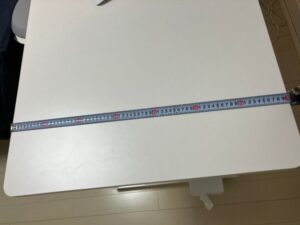
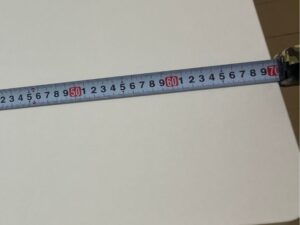
FlexiSpot純正天板の奥行き70cmと、FlexiSpot E7 Proの組み合わせで、問題なくモニターアームをつけられます。
実際に使っている天板のサイズは、こちら。
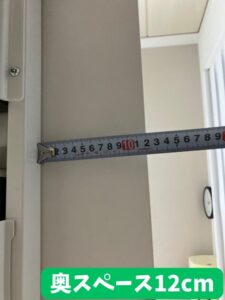
FlexiSpot E7 Proの横柱が奥にあるから、天板(下)の奥スペースが狭そうですが、ご安心ください。
天板の奥行きが70cmだと、天板下の奥スペースは12cmあります。
なので、「FlexiSpot純正のモニターアーム」や「エルゴトロンのモニターアームLX」が取り付け可能。
僕はどちらのモニターアームも持っているので、気分によって使い分けてます。
以下の写真は、エルゴトロンのモニターアームLXをつけてる様子です。
▼FlexiSpot純正の奥行き70cmのメラミン化粧板
▼下から見たFlexiSpot E7 Proの
奥スペース12cm
▼エルゴトロンLXを FlexiSpot E7 Pro につけた様子

▼エルゴトロンLXの土台
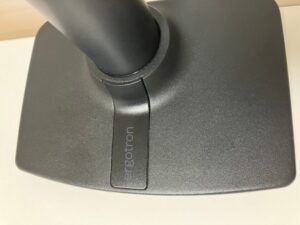
▼エルゴトロンLXをつけて
天板の下から見たとき
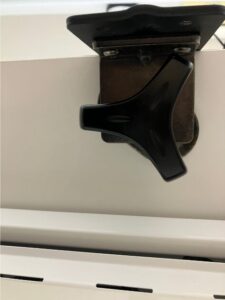
奥行き70cmの天板と、FlexiSpot E7 Proの組み合わせで、問題なくつけられます。
FlexiSpot E7 Proと奥行き70cm天板の組み合わせは、天板下のスペースが十分あるので、エルゴトロンLXをつけることができますよ。
◎エルゴトロンLXは取り付け可
>FlexiSpot E7 Proはこちら
天板【奥行き60cm】の使用例
エルゴトロンのモニターアームLXは、天板の奥行きが60cmでもつけられます。
実際につけてみましたが、問題なく付けられました!
FlexiSpot E7 Proに天板の奥行き60cmをつけたとき、天板下の奥スペースは7cmです。
エルゴトロンのモニターアームLXを天板に取り付ける金具は、長い辺が約8cm、短い辺が約5cm。
エルゴトロンのモニターアームLX
(天板をはさむ金具の長い辺は約8cm)

エルゴトロンのモニターアームLX
(天板をはさむ金具の短い辺は約5cm)

金具は回して向きを変えられるので、短い辺が天板下のスペース(約7cm)に合うようにつけられます。
実際につけたときのイメージがあるので、確認してみてくださいね!
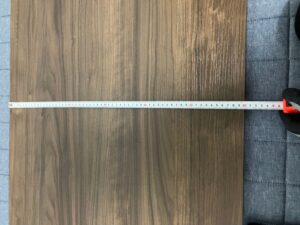
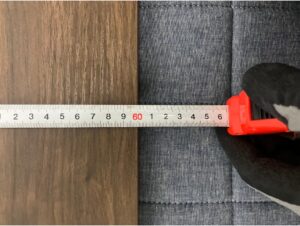
▼天板の奥行きが60cm
(FlexiSpot純正のメラミン化粧板:グレイウッド)
(天板の幅は120cm、天板の厚みは2.5cm)
▼天板奥行き60cm + FlexiSpot E7 Pro に
エルゴトロンLXモニターアーム
をつけた様子

エルゴトロンLXが確実に取付OK
>FlexiSpot E7 Proはコチラ
▼エルゴトロンLXモニターアームの土台
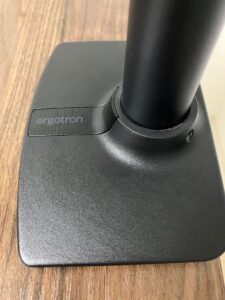
▼下から見た天板裏の奥のスペースに
固定したエルゴトロンLXのクランプ式金具

天板の奥行き60cm + FlexiSpot E7 Proで
問題なくエルゴトロンLXをつけられます◎
▼土台にエルゴトロンLXの
モニターアームをつけた状態

▼FlexiSpot E7 Pro +
天板奥行き60cm +
エルゴトロンLX

▼FlexiSpot E7 Pro に
29インチモニターをセットした様子

奥行きが60cmだとFlexiSpot E7 Proの場合、エルゴトロンLXがつけられるか気になりますよね。
でも大丈夫です。
実際に試して、しっかり問題なくつけられることが分かりました。
天板の奥行きが60cmでもエルゴトロンLXをつけられるので、FlexiSpot E7 Proを選んで大丈夫ですよ。
>FlexiSpot E7 Proをみる
ケーブルトレイはつけられる
FlexiSpot E7 Proは、ケーブルトレイもつけられます。
先ほどもお伝えした僕の天板(奥行き70cm)につけられました。
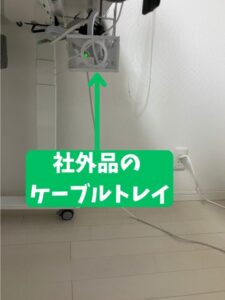
FlexiSpotの純正ケーブルトレイCMP027は取りつけ部分が長いので、奥に向けてつけることになります。
▼FlexiSpot純正のケーブルトレイ(CMP027)
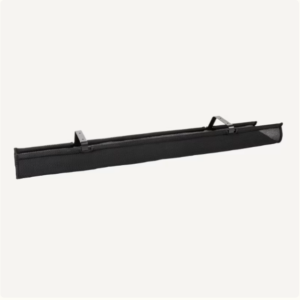
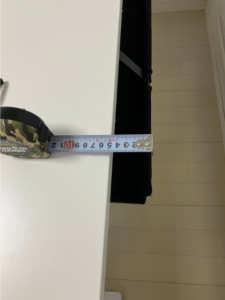
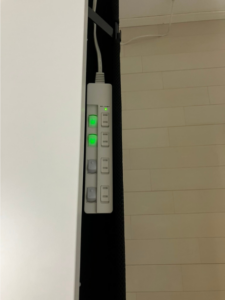
奥行きがそれなりにあるケーブルトレイなので、5cmほど天板をはみ出します。
天板の奥からはみ出しますが、はみ出している分、作業はしやすいので、使い勝手はいいですよ。
たとえば、こんな感じです。
正面から見ると、全く分かりません◎

FlexiSpot E7 Proを壁などにくっつけて置かないときや、ケーブルトレイがはみ出してもよければ、純正ケーブルトレイを選んで大丈夫ですよ。
はみ出すのが気になるときは、社外品のケーブルトレイがおすすめです。
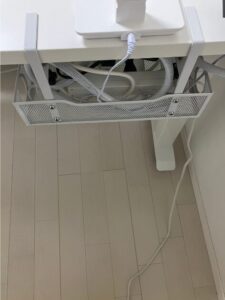
↑は、IMILLETケーブルトレーというもので、amazonで買いました。
写真は、IMILLETケーブルトレーの長さ:34cm、高さ:7.5cm、幅さ:11.5cm、重量1kgのものです。収納の最大耐荷重は、約5kg。
天板の奥行が60cmでも他のケーブルトレーがつけられます。

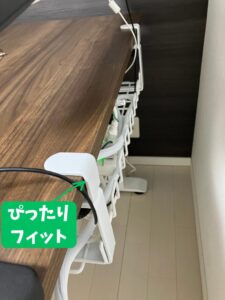
社外品のケーブルトレーでよければ、在庫はいくらでもあるようなので、FlexiSpot E7 Proが届くまでに準備しておくのがいいですよ。
◎ケーブルトレーが普通につく
>FlexiSpot E7 Proを確認してみる
引き出しが手前にはみ出さない
FlexiSpot純正の引き出しをFlexiSpot E7 Proにつけても、手前にはみ出しません。
FlexiSpot E7 Proの横柱が、奥にあるからです。
僕の奥行き70cm天板に、つけた感じはこちら。

FlexiSpot E7 Proは横柱が奥にあるから、引き出しの上にノートPCの15インチを置いても、手前にはみ出しません。

引き出しをつけてもFlexiSpot E7 Proなら1cmたりとも手前にはみ出さないので、見た目がスッキリで邪魔にならずオススメですよ。
◎天板下に引き出しが収まる
>FlexiSpot E7 Proはこちら
オフィスワゴンが手前にはみ出さない
FlexiSpot E7 Proは、脚の土台をまたいでFlexiSpot純正のオフィスワゴンを置いても、手前にはみ出しません。
脚の支柱が奥にあり、手前の脚の土台が長いからです。

オフィスワゴンが手前に、はみ出さないから机の前を歩くとき、邪魔になりません。
「オフィスワゴンを机の下に置きたい!」
「でも、置いたときに足元の左右スペースが狭くなるのはイヤ!」という方には、特におすすめです。
脚の土台をまたいで置くことで、足元の左右スペースが広くなるので、快適に使えますよ。
↓足元を有効活用する↓
>FlexiSpot E7 Proはこちら
電源タップはつけられる
FlexiSpot E7 Proは、FlexiSpotの電源タップをつけられます。
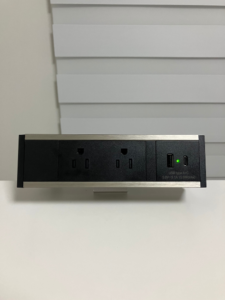
この電源タップはクランプ式と言って、天板に挟んでつけるタイプ。
机の上に電源タップがあると、サッとコンセントを挿すことができるので、秒で抜き差しができますよ。
◎電源タップも取り付けOK
>FlexiSpot E7 Proをチェックする
電動ベッドのテーブルとして使える
FlexiSpot E7 Proは、電動ベッドのテーブルとして使えます。
足元の広さを活かした使い方です♪
一般的に、ベッドの上で使うテーブルを「オーバーテーブル」「オーバーベッドテーブル」と言います。
僕は朝起きたときや、寝る前にFlexiSpot E7 Proに電動ベッドまで来てもらってます。
そして、ベッドの上でパソコンをカタカタしてます。
僕は、FlexiSpotの電動ベッドS5(セミダブル)を使ってます。
FlexiSpot E7 Proにつけている天板は、幅160cm、奥行き70cm、厚さ2.5cm。
キャスターW2をつけてます。
この組み合わせだと、FlexiSpot E7 Proの脚の内側が、電動ベッドの外側をスムーズに通ります。
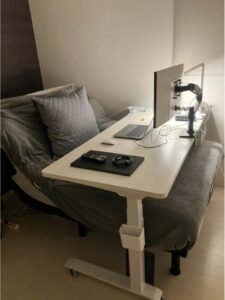

オーバーテーブルとしてFlexiSpot E7 Proを使えるので、将来的にこの使い方をしたいときは、FlexiSpot E7 Proを選んでおくと安心ですよ。
◎ベッドで作業可
>FlexiSpot E7 Proのページ
【クーポンあり】FlexiSpot E7 Proを購入する手順
お得なクーポンが、公式サイトではカンタンに手に入ります。
無料で1000円OFFクーポンコードがもらえます。(税込5,000円以上のお買い物で使用OK♪)
クーポンをもらうには、メールアドレスを入力するだけです。

ただ、いつまでクーポンがもらえるか発表されていません。
まだクーポンがもらえるか確認して、損せず使ってくださいね。
\お得なクーポンコードをもらう/
つづいて、購入手順です。
FlexiSpot E7 Proの購入手順は、以下の3ステップなので簡単です!
Step1 公式サイトにログインする
Step2 必要なパーツを選ぶ
Step3 支払い情報などを入力する
上記の3ステップが完了したら、申し込みから最短3日で届きますよ◎
では、購入手順を1つずつ解説しますね。
Step1 公式サイトにログインする
まずは、公式サイトにログインします。
赤い丸で囲った人マークから、ログイン(または、無料の会員登録)ができます。

Step2 必要なパーツを選ぶ
などを選んでカートに入れて、お会計に進みます。
Step3 お届け先などを入力する
お届け先や支払い方法などを入力し、注文ボタンを押して完了です。
早めなら、売り切れ前に購入できる可能性があります。手元に届くまでの時間が長引きにくいので、早く使い始められます。
まだ残っているか確認しておくと安心です。
FlexiSpot E7 Proで快適なライフスタイルを手に入れましょう。
>FlexiSpot E7 Proの公式購入ページ
まとめ
FlexiSpot E7 Proを1年以上使ってみて、どんな使い方ができるかなどをレビューしました。
とにかく、ずば抜けて足元が広いです。
これが最大の特徴◎
この特徴が色んな可能性を広げてくれます。
実際に使ってみると、FlexiSpot電動昇降デスクの中で、人気No1になってる理由が分かります。
電動昇降デスクを買って、「失敗したくない」「後悔したくない」と思っていたら、FlexiSpot E7 Proをオススメします。
FlexiSpot E7 Proなら、リモートワークなどでも色んな使い方であなたをしっかりサポートしてくれるので、安心して選んで大丈夫ですよ。
\ 色んな使い方ができる /