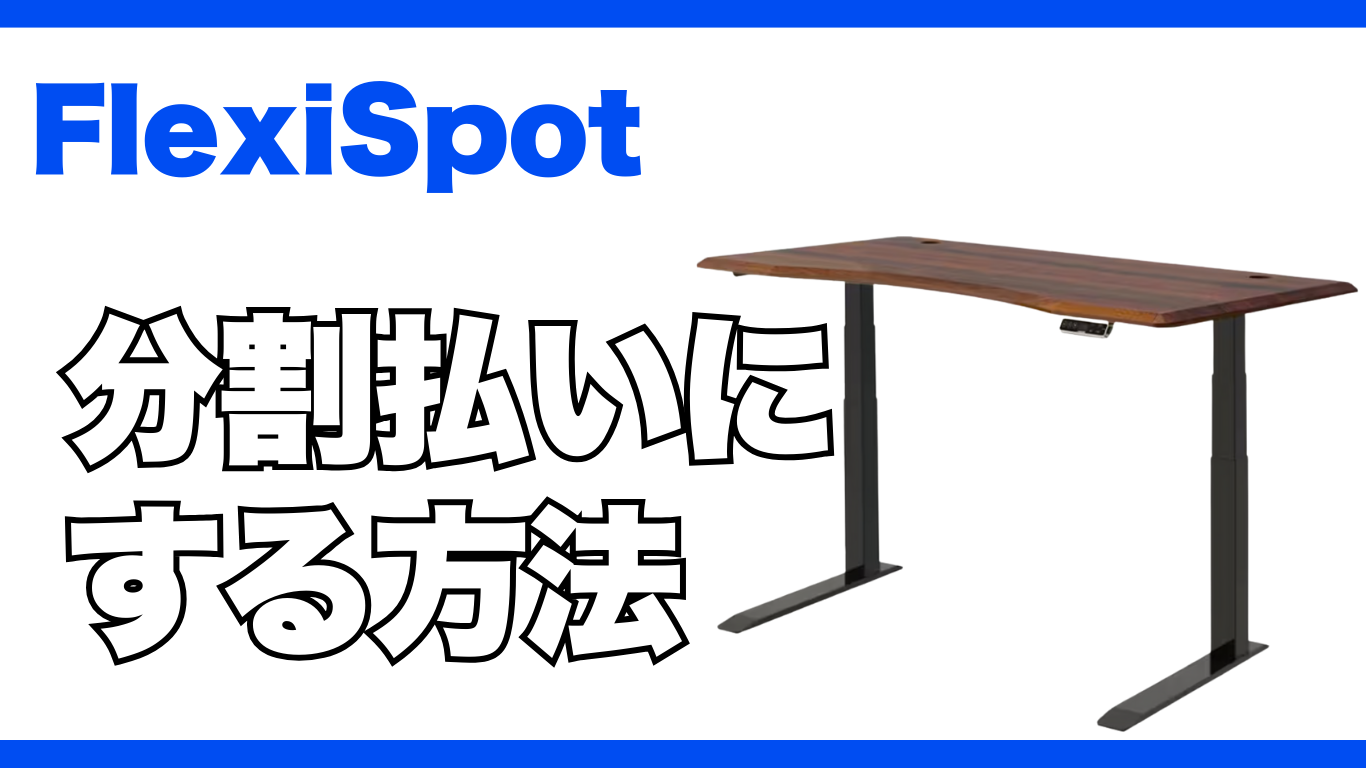
支払いページに「分割払いの設定」がないFlexiSpot公式サイト。そんななか、「分割払いはできない?」と調べていませんか。
結論から言うと、分割払いはできませんでした。もし分割払いにするなら、「あとから分割払い」があります。「あとから分割払い」は、一括払いで購入し、あとからクレジットカード会社のサイトで分割払いに変更する方法です。
■あとから分割払い
🔵分割回数は3〜60回(カードで違いあり)
🔵分割手数料あり(少ない分割回数で負担減)
「ひと手間かけて分割払いにする」または「一括払いで済ませる」、あなたが負担に感じないほうを選びましょう。
\負担に感じないほうを選ぶ/

結論:FlexiSpotは分割払いできない|あとから分割払いは可能
FlexiSpot公式サイトは、一括払いのみです。一括払いがキツいときは、「あとから分割払い」という方法があります。
「あとから分割払い」は、一括払いで購入したあと、カード会社のサイトで分割払いに変更できる仕組みです。
🔵分割回数は3〜60回(カードで違いあり)
🔵分割手数料はかかる(少ない分割回数で負担減)
支払い額で、判断しましょう。
↓↓支払い額で判断する↓↓
>FlexiSpot公式サイトへ
カードごとの「あとから分割払い」の名称など

お持ちのクレジットカードのブランド(VISAなど)が、FlexiSpot公式サイトで対応しているかチェックしてみましょう。最新情報を確認しておくと安心です。
| クレジットカード | 名称 |
|---|---|
| 楽天カード | あとから分割払い |
| 三井住友カード | あとから分割 |
| JCBカード | ショッピング利用後分割払い |
| エポスカード | あとから分割払い |
| 三菱UFJカード | あとde分割 |
| PayPayカード | あとから分割 |
| dカード | あとから分割 |
| au PAY カード | あとde分割 |
| イオンカード | あとから分割払い |
| ビューカード | あとから分割 |
| セゾンカード | あとから分割 |
⭕️対応カードブランドを確認する
>公式サイトに戻る
あとから分割払いに変更する流れ
FlexiSpot公式サイトのクレジットカード一括払いをして、あとから分割払いに変更する方法です。3ステップで、あとから分割払いに変更できます。
🔵あとから分割払いに変更する方法
❶公式サイトでクレジットカードで購入
❷カード会社のサイトにログイン
❸あとから分割払いメニューで分割回数を設定
公式サイトへ戻って進めてみましょう。
>公式サイトへ戻る
【クーポンあり】FlexiSpotの購入手順
お得なクーポンが、公式サイトではカンタンに手に入ります。
無料で1000円OFFクーポンコードがもらえます。(税込5,000円以上のお買い物で使用OK♪)
クーポンをもらうには、メールアドレスを入力するだけです。

ただ、いつまでクーポンがもらえるか発表されていません。
まだクーポンがもらえるか確認して、損せず使ってくださいね。
\お得なクーポンコードをもらう/
つづいて、購入手順です。
FlexiSpot製品の購入手順は、以下の3ステップなので簡単です!
Step1 公式サイトにログインする
Step2 必要なものを選ぶ
Step3 カード情報などを入力する
上記の3ステップが完了したら、注文から最短3日で届きますよ◎
では、購入手順を1つずつ解説しますね。
Step1 公式サイトにログインする
まずは、公式サイトにログインします。
赤い丸で囲った人マークから、ログイン(または、無料の会員登録)ができます。

Step2 必要なものを選ぶ
今回、注文したいものを選び、カートに入れて、お会計に進みます。
Step3 カード情報などを入力する
カード情報などを入力し、注文ボタンを押して完了です。
早めなら、売り切れ前に購入できる可能性があります。手元に届くまでの時間が長引きにくいので、早く使い始められます。
FlexiSpotがまだ残っているか確認しておくと安心です。
>FlexiSpotの公式購入ページ
まとめ:あとから分割払いで、理想のデスク環境を手に入れよう
「FlexiSpotは高いから、今は我慢しようかな……」と迷っていたら、ご安心を。
クレジットカードの「あとから分割」を使えば、月々の負担をおさえて、すぐにFlexiSpotを使い始められます。
FlexiSpot公式サイトは「一括払い」のみ
🔵購入後にカード会社のサイトで分割払いに変更できる
🔵主なクレジットカード(楽天・三井住友など)は対応済み
🔵3ステップで分割払いの回数を設定できる
FlexiSpotの電動昇降デスクは、一度手に入れると「もっと早く買っておけばよかった!」と、仕事の効率やカラダのラクさに驚くはずです。
「一括で大きな出費はちょっと……」という不安も、
「あとから分割払い」で解決します。
あなただけの理想のワークスペース、ぜひ完成させてくださいね!
\理想のデスク生活を始める/
FlexiSpot公式サイトへ移動します