「FlexiSpot E7 と E7 Pro、最低高さで使うならどっちを選ぶべき?」E7の最低高さは2cm低いけど、E7 Proは足元が広いから膝が当たりにくそうですよね。
結論、E7 Proを選んで大丈夫です。
E7 Proなら奥行き60cmの天板でも、真横の支柱に膝が当たりません。最低高さの差は2cmだけなので、使い心地は体感でわからないレベルです。
足元が広いと、机ギリギリまでイスを寄せても脚がぶつからず、夕方まで自然な姿勢のまま作業を続けられます。
オフィスの机より約10cm低めから、高さを調整できます。
\夕方まで自然な姿勢で座れる/
※セールで結構、安くなります


僕は最初に FlexiSpot E7 を購入して4年以上、使っています。
でも、足元の広い FlexiSpot E7 Pro が欲しくなり購入して2年以上、使用中です。
長い期間にわたって、FlexiSpot E7 と FlexiSpot E7 Pro を使い、わかったことをカンタンにお伝えしますね!
FlexiSpot E7とE7 Pro、どっちを選ぶか迷ったらE7 Pro
FlexiSpot E7の最低高さは少し低いけど、E7 Proは足元が広い。
どちらを選ぶか迷ったら、E7 Proを選んで大丈夫ですよ。
というのも、E7 Proは奥行き60cmの天板でも、真横の支柱に膝が当たらないからです。
E7とE7 Proの最低高さの差は2cmだけ。
一番低い高さの使い心地は、どちらも体感で変わりません。
足元が広いと、机ギリギリまでイスを寄せても脚がぶつからず、夕方まで自然な姿勢のまま作業を続けられますよ。
↓↓膝が当たらず使える↓↓
>希少な【公式限定】FlexiSpot E7 Pro
FlexiSpotを最低高さで使うならE7 Proが安心

FlexiSpot E7の最低高さは低いけど、FlexiSpot E7 Proは足元が広いから膝が当たりにくそうですよね。
最低高さで使うなら、FlexiSpot E7 Proが安心です。
というのも、FlexiSpot E7 Proなら天板の奥行きが60cmでも、昇降デスクの真横に伸びた支柱に膝が当たりません。
FlexiSpot E7とE7 Proの最低高さに2cmの差はあります。
でも、2cmの高さは誤差の範囲で、使い心地は変わりません。
オフィスなどの一般的な机より、かなり低い高さでFlexiSpot E7 Proを使えるので、安心して使って大丈夫ですよ。
\膝が当たらず使える/
FlexiSpot E7 Proの机の高さはかなり低め
FlexiSpot E7 Proの一番低い高さは60cmですが、天板の厚さを含めると一番低い高さは62.5cmになります。

一般的な机が72cmくらいなので、FlexiSpot E7 Proは10cmも低めで使えます。
もし、FlexiSpot E7 Proの一番低い高さ「62.5cm」が低すぎると思ったら、ご安心ください。
昇降デスクなので、上方向へ高さを上げて調整できます。
高さが100cmになるまでは、1mm単位で高さを調節可。
100cm以上は、1cm単位で高さを調整できます。
それと、同じ身長でも、人によって座高は違いますよね。
でも、1mm単位で高さを調整できるので、FlexiSpot E7 Proをあなたがイスに座った高さにピッタリ合わせて使えますよ。
⭕️ピッタリな高さ
>FlexiSpot E7 Proを確認してみる
FlexiSpot E7 Proは足元がとんでもなく広い
足元がとんでもなく広いのが、FlexiSpot E7 Pro最大の特徴です。
FlexiSpotの昇降デスクで、こんなに足元の広い昇降デスクは他にありません。
部屋の壁にくっつけると、壁から天板が生えているような感じに。
なので、見た目がスッキリです♪

天板の下にある横柱も、かなり奥にあるので、机ギリギリに近づいてイスに座っても膝が当たりません。
おなかが机にくっつくぐらい近づいた状態で、イスに座ってみました。
「もっと近づいてOK」と言わんばかりのFlexiSpot E7 Pro。
▼奥行き60cm天板
+
FlexiSpot E7 Pro

FlexiSpot E7 Proは奥行きが60cmの天板でも、足(ひざ)から横柱までの距離がこんなにあるんです。
僕は、FlexiSpot E7 Proの足元が超広いところに惚れました。
>FlexiSpot E7 Pro
奥行きが60cmの天板をつけたとき、天板の手前から横柱までは39cm。


奥行きが70cmの天板なら、天板の手前から横柱までは44cm。
奥行きが80cmの天板でしたら、天板の手前から横柱までは49cm。
天板の奥行きが長くなればなるほど、天板の手前から横柱までの距離が十分に取れます。
FlexiSpot E7 Proはどんなに机に近づいて座っても、横柱に膝が当たりませんよ。
>FlexiSpot E7 Proをみる
FlexiSpot E7 Proは安定感あり
FlexiSpot E7 Proはコの字型のデスクフレームですが、安定感があります。
安定感はどれくらいあるのか?
29インチと31インチの大型モニター2つとモニターアーム、ノートPCをのせて立って使っても、気になる揺れはありません。
▼幅160cm×奥行き70cmの天板
+
FlexiSpot E7 Pro

まだまだモノをのせてもOKです!
FlexiSpot E7 Proの耐荷重は100kgなので、コレさえ守っていれば大丈夫♪
在宅ワークや勉強でFlexiSpot E7 Proを立って使えるので、集中力が切れたときに気持ちの切り替えがしやすくなりますよ。
>FlexiSpot E7 Proはコチラ
FlexiSpot E7 Proがオススメな方
FlexiSpot E7 Proをオススメしたいのは、こんな方々です。
- 机を低めで使いたい
- 足元は広く使いたい
- 安定感もほしい
実際に使って高さを高く感じたら?
少しでも高さを高く感じたら、カンタンに解決する方法があります。
椅子を少し高くすることで、体も自然と上に上がるので、机と高さが合います。
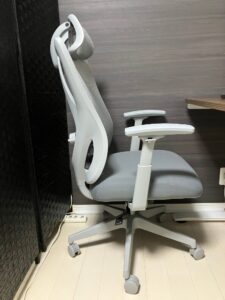
床に足の裏がつきづらくても、フットレストに足を置けば高さが合うんです。
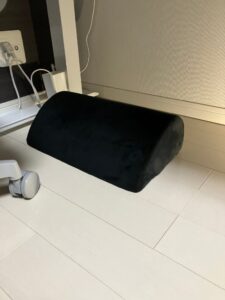
フットレスト以外としては、厚底スリッパでもOK。


この厚底スリッパは、底が35.8mm(約4cm)の厚み。
厚底スリッパを履けば、FlexiSpot E7 と FlexiSpot E7 Proの最低高さの差「2cm」はカンタンに補えるので、安心してくださいね。
部屋で使える「色んな厚みの厚底スリッパ」があるので、もし高さが合わないときはあとからでもスリッパを履くだけでカンタンに高さが合いますよ。
>FlexiSpot E7 Proのページ
もし安定感が心配なら
もし安定感が心配でしたら、奥行き60cmの天板を選びましょう。
10cm奥行きが減れば、天板の手前に体重をかけたときに気持ち程度、安定します。
奥行き70cmよりは、奥行き60cmの方が少し安定感はあります。
とはいえ、FlexiSpot E7 Proはもともと安定感があるので、心配しなくて大丈夫ですよ。
◎さらに安定する
>FlexiSpot E7 Pro と 天板を見てみる
FlexiSpot E7 がオススメの方
FlexiSpot E7がオススメの方は、こちらです。
足元がそこまで広くないものの、FlexiSpot E7も人気があるので気になる方はチェックしておきましょう。
>FlexiSpot E7を詳しくみる
【クーポンあり】FlexiSpotの購入手順
お得なクーポンが、公式サイトでもらえます。
無料で1000円OFFクーポンコードがもらえます。(税込5,000円以上のお買い物で使用OK♪)
クーポンをもらうには、メールアドレスを入力するだけです。

ただ、いつまでクーポンがもらえるか発表されていません。
まだクーポンがもらえるか確認して、損せず使ってくださいね。
\お得なクーポンコードをもらう/
つぎは、購入手順になります。
FlexiSpotの昇降式デスクの購入手順は、以下の3ステップなので簡単です!
Step1 公式サイトにログインする
Step2 必要なものを選ぶ
Step3 カード情報などを入力する
上記の3ステップが完了したら、注文から最短3日で届きますよ◎
では、購入手順を1つずつ解説しますね。
Step1 公式サイトにログインする
まずは、公式サイトにログインします。
赤い丸で囲った人マークから、ログイン(または、無料の会員登録)ができます。

Step2 必要なものを選ぶ
今回、注文したいものを選び、カートに入れて、お会計に進みます。
Step3 カード情報などを入力する
カード情報などを入力し、注文ボタンを押して完了です。
早めなら、売り切れ前に購入できる可能性があります。手元に届くまでの時間が長引きにくいので、早く使い始められます。
まだFlexiSpotが残っているか確認しておくと安心です。
>FlexiSpotの公式購入ページ
まとめ
在宅ワークや勉強で使う昇降デスクは、FlexiSpot E7 と FlexiSpot E7 Proのどっちがいいかについて、お伝えしました。
おすすめは、FlexiSpot E7 Proです。
在宅ワークなどで、FlexiSpot E7 Proは十分すぎるくらいの性能なので、安心して今すぐ使えますよ。
\在宅ワークで安心して使える/
足元がダントツで広い