FlexiSpotの昇降デスク、「天板サイズが狭すぎても、広すぎても、使いづらそう…」と、選び方で迷っていませんか?PCを置いたら書類を広げる場所がない、というのは困りますよね。
結論、天板サイズは「幅120cm×奥行き60cm」以上がおすすめです。

Macbook14インチを置いた様子
ノートPCを置いても、右には十分なスペースがあります。
安心してくださいね。幅120cm×奥行き60cmあれば、書類もマグカップも置いたまま、物をどかさずに作業できますよ。
\早めなら、ぴったりな大きさが選べる/

FlexiSpotではサイズに合わせて選べる脚フレームのモデル(E7、E7 Pro、E7Hなど)も用意されています。
ちなみに天板の種類で、もっともお手頃な価格はメラミン化粧板。
ここからは、それぞれのモデルに合う天板サイズやおすすめの使い方も紹介していきますね。
結論:FlexiSpot 天板おすすめサイズ【選び方】「幅120cm×奥行き60cm」以上
FlexiSpotの天板はいくつかサイズがあるので、選び方で迷ってしまいますよね。でも、ご安心ください。
天板サイズは「幅120cm×奥行き60cm」以上を選べば大丈夫です。
たとえば、在宅ワークでモニター1台とパソコン1台を置く使い方なら、手前にしっかりスペースがあります。
書類もマグカップも置いたまま、物をどかさずに作業できますよ。
ぴったりの天板サイズを選んで、FlexiSpot昇降デスクで気持ちよく作業していきましょう。
⭕️ぴったりな天板サイズが選べる
>FlexiSpot天板をみる
FlexiSpot:メラミン化粧板

photo by FlexiSpot
FlexiSpotのメラミン化粧板の特徴は、こちら。
メラミン化粧板はコスパがいいので、最初の昇降デスクにオススメですよ。
>詳しく見てみる
メラミン化粧板:天板サイズ一覧
FlexiSpotのメラミン化粧板には、5つのサイズが用意されています。
幅、奥行、厚みの単位はcm
| 天板サイズ | 幅 | 奥行 | 厚み | 価格(税込) |
|---|---|---|---|---|
| ① | 100 | 60 | 2.5 | ¥9,900 |
| ② | 120 | 60 | 2.5 | ¥13,200 |
| ③ | 140 | 70 | 2.5 | ¥16,500 |
| ④ | 160 | 70 | 2.5 | ¥19,800 |
| ⑤ | 180 | 80 | 2.5 | ¥29,700 |
セールのときは、天板もグッと安くなることがあるんです。
ふだん、天板は安くなることはないので、確認だけでもしておくとトクすることもありますよ。
>天板がおトクか確認してみる
ただ、赤文字(幅100cm、奥行60cm)のサイズは、E7・E7 Pro・E7H では選べません。
E7・E7 Pro・E7H の対応する天板サイズが、範囲外だからです。
E7、E7 Pro、E7Hの対応天板サイズ
幅が120cm以上なら、お手頃なメラミン化粧板をつけて組み立てられますよ。
>幅120cm以上のイメージを確認してみる
メラミン化粧板:天板カラーごとのサイズ一覧
メラミン化粧板を天板カラーごとに、販売されているサイズを一覧にまとめました。
E7、E7 Pro、E7Hで選べるメラミン化粧板は、○をつけています。
選べないものは、赤文字の天板サイズ。
幅、奥行、厚みの単位はcm
| 天板カラー | 幅 | 奥行 | 厚み | E7 | E7 Pro | E7H |
|---|---|---|---|---|---|---|
マホガニー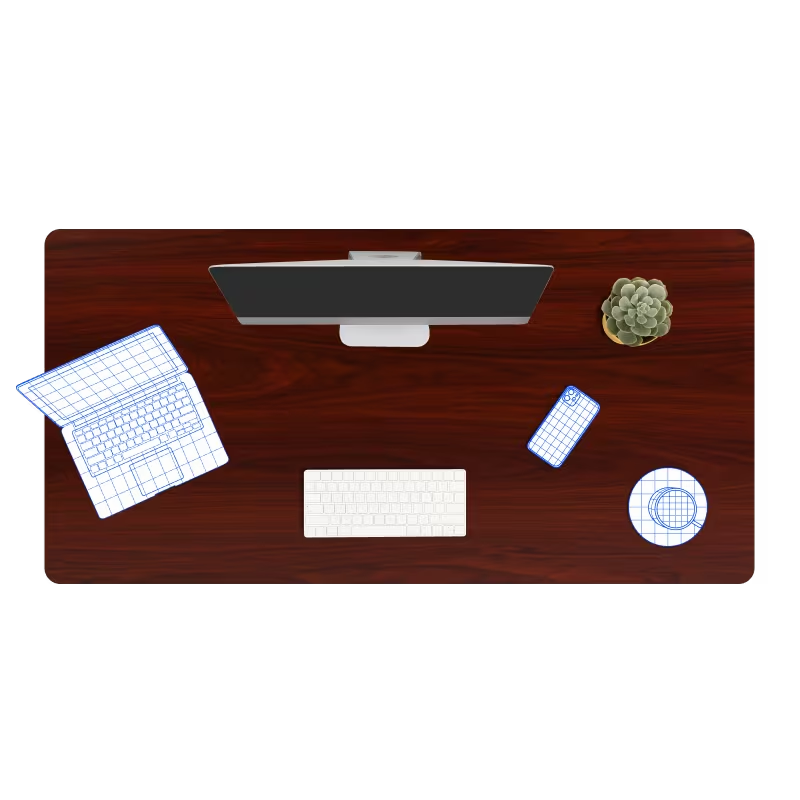 | 100 | 60 | 2.5 | |||
| 120 | 60 | ○ | ○ | ○ | ||
| 140 | 70 | ○ | ○ | ○ | ||
| 160 | 70 | ○ | ○ | ○ | ||
ブラック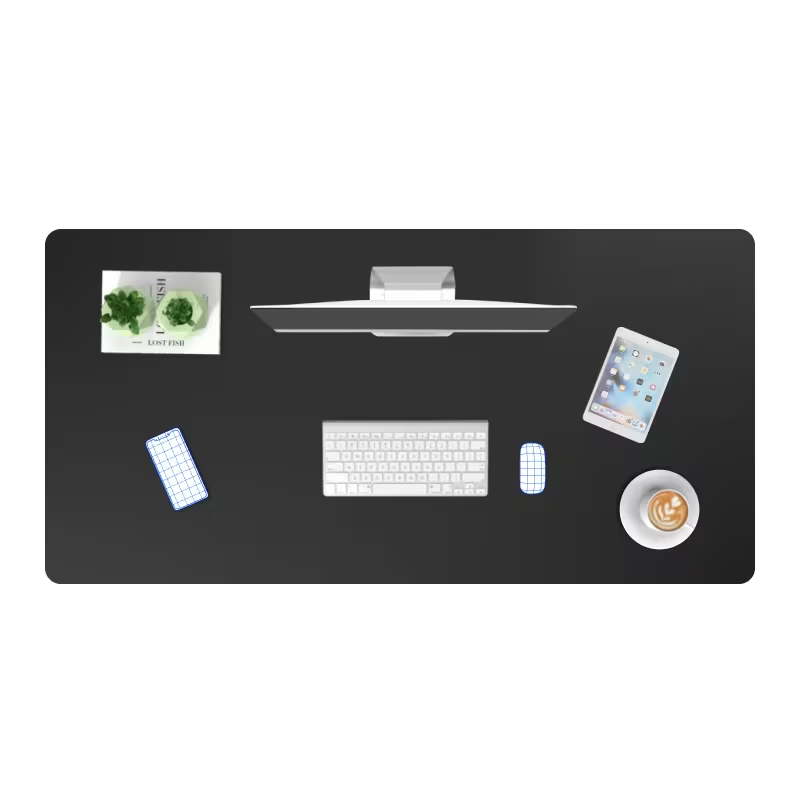 | 120 | 60 | 2.5 | ○ | ○ | ○ |
| 140 | 70 | ○ | ○ | ○ | ||
| 160 | 70 | ○ | ○ | ○ | ||
ホワイト | 100 | 60 | 2.5 | |||
| 120 | 60 | ○ | ○ | ○ | ||
| 140 | 70 | ○ | ○ | ○ | ||
| 160 | 70 | ○ | ○ | ○ | ||
メープル | 100 | 60 | 2.5 | |||
| 120 | 60 | ○ | ○ | ○ | ||
| 140 | 70 | ○ | ○ | ○ | ||
| 160 | 70 | ○ | ○ | ○ | ||
| 180 | 80 | ○ | ○ | ○ | ||
| ライト グレー 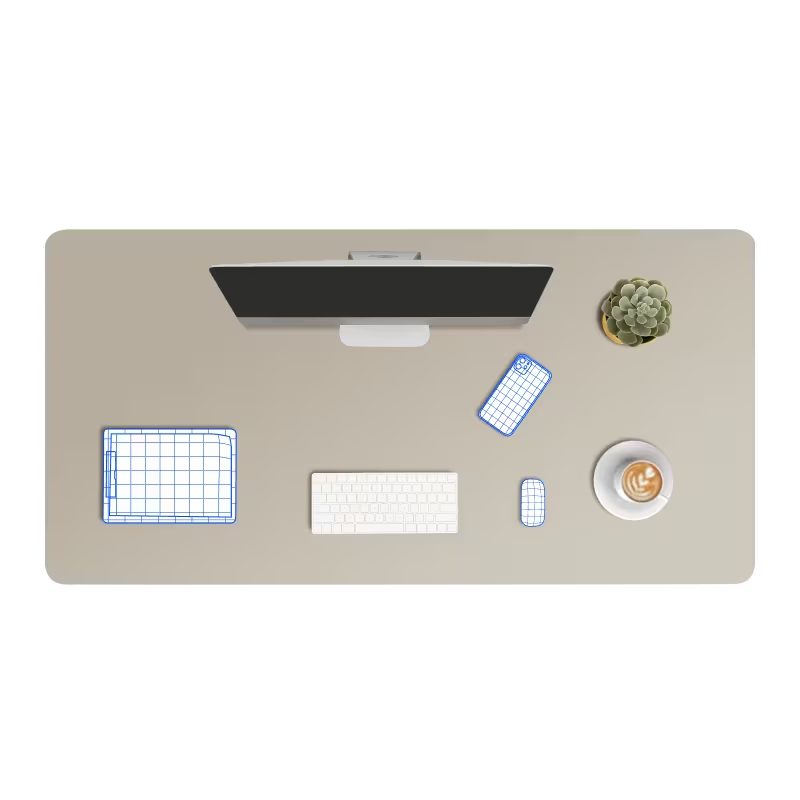 | 120 | 60 | 2.5 | ○ | ○ | ○ |
| ホワイト ウッド 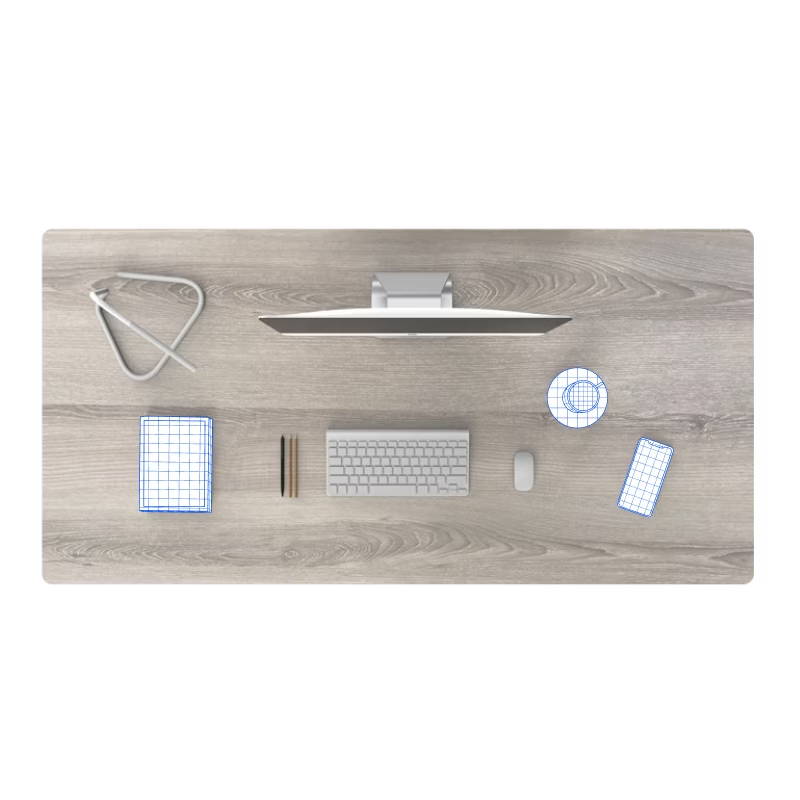 | 120 | 60 | 2.5 | ○ | ○ | ○ |
| グレイ ウッド 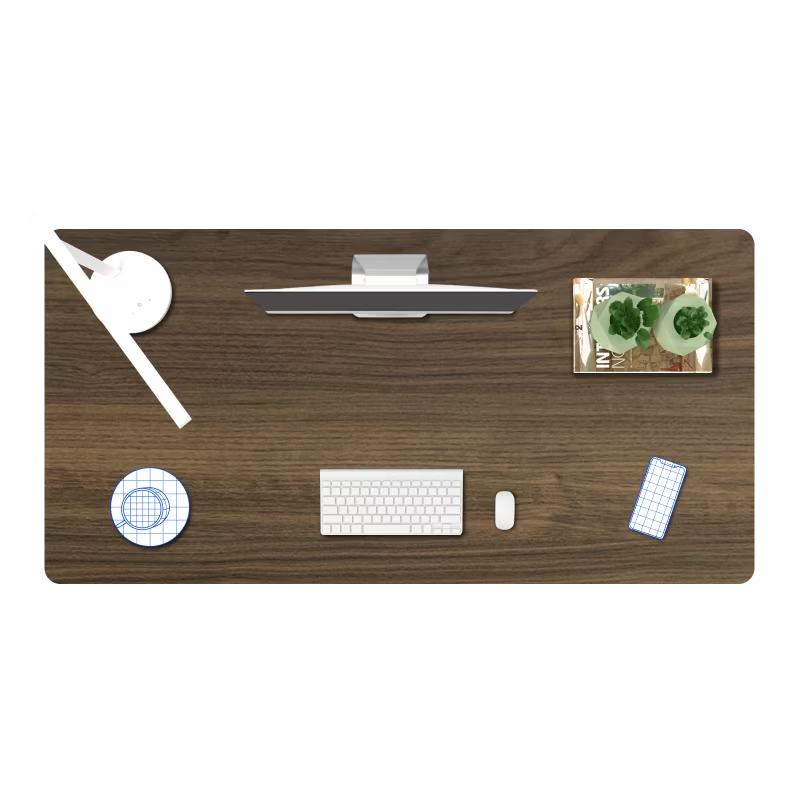 | 120 | 60 | 2.5 | ○ | ○ | ○ |
| 140 | 70 | ○ | ○ | ○ | ||
| ダーク ブラウン 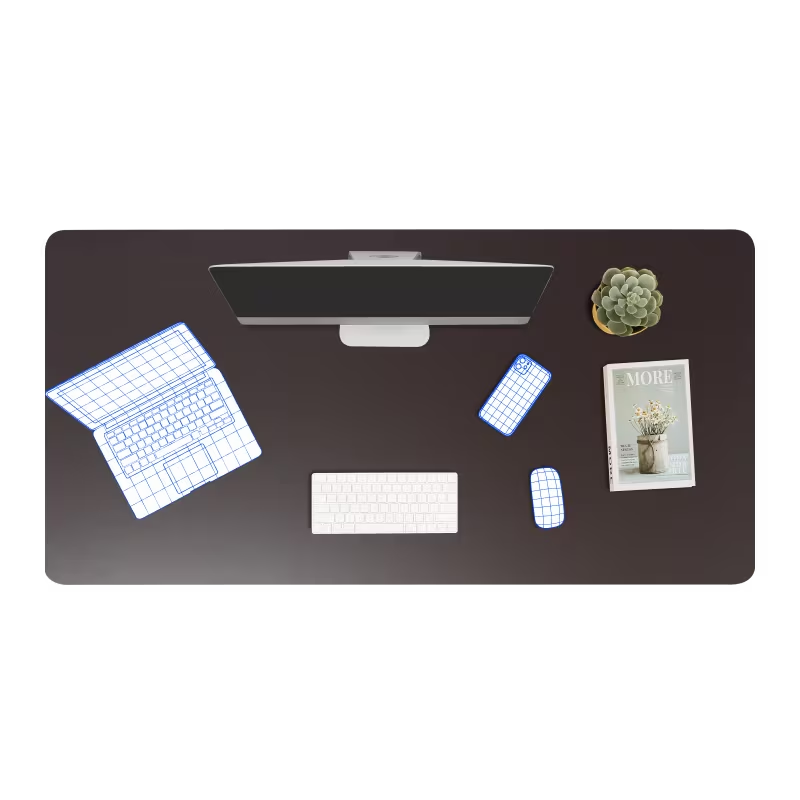 | 120 | 60 | 2.5 | ○ | ○ | ○ |
メラミン化粧板は、種類が豊富です。
お好きな天板カラーとサイズが選べます。
お気に入りの天板を昇降デスクにつければ、モチベーションがグッと上がりますよ。
⭕️組み合わせてイメージを確認できる
>FlexiSpot公式サイト
使用例:幅120cm × 奥行60cm
「幅120cm × 奥行60cm」の天板サイズをオススメしたいのは、このように使う方です。
使用例
幅120cm・奥行き60cmの天板は、意外と広いんです。
空きスペースもできます◎
▼E7 Pro+引き出し
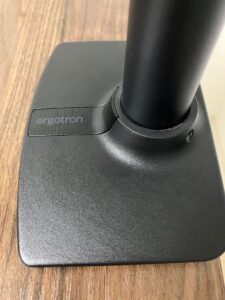
▼エルゴトロンLXの
モニターアームも取付OK


▼ケーブルトレーも取付OK
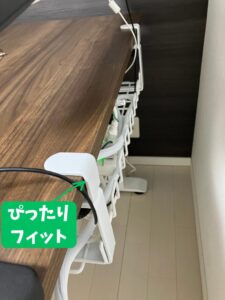

E7 Proなら、引き出しをつけたり、ワゴンを置くことも可能。
昇降デスクを置くスペースが狭くても、幅120cm・奥行き60cmの天板なら十分使いやすいですよ。
>幅120×奥行60のイメージを確認してみる
使用例:幅140cm × 奥行70cm
「幅140cm × 奥行70cm」の天板サイズをオススメしたいのは、このように使う方。
使用例
「幅140cm × 奥行70cm」の天板サイズなら、たいていのことができます♪
天板の広さに、ゆとりをプラスしたいときはおすすめのサイズですよ。
⭕️ゆとりがほしい方向き
>幅140×奥行70のイメージを確認してみる
使用例:幅160cm × 奥行70cm
「幅160cm × 奥行70cm」の天板サイズをオススメしたいのは、このように使う方です。
使用例
幅160cmあれば引き出しをつけたり、ワゴンを置いても、足元に十分なスペースがあります。
奥行きが70cmあるのでモニターとの距離もでき、目が疲れにくくなります◎
あとからカスタマイズしたくなったときも、お好みのデスクにしやすいのが幅160cm × 奥行70cmの天板♪
十分すぎる広さの天板だからです。
広いデスクスペースにしたいときは、快適なデスク空間を作れますよ。
>幅160×奥行70のイメージを確認してみる
🟡僕はこの天板サイズで、こんな使い方
デスクフレーム、天板、アクセサリ(引き出し、ワゴン、キャスター)は、FlexiSpotの純正品を使っています。
引き出し、ワゴンは天板下の右側に配置
| 項目 | 使っているもの | |
|---|---|---|
| デスクフレーム | E7 | 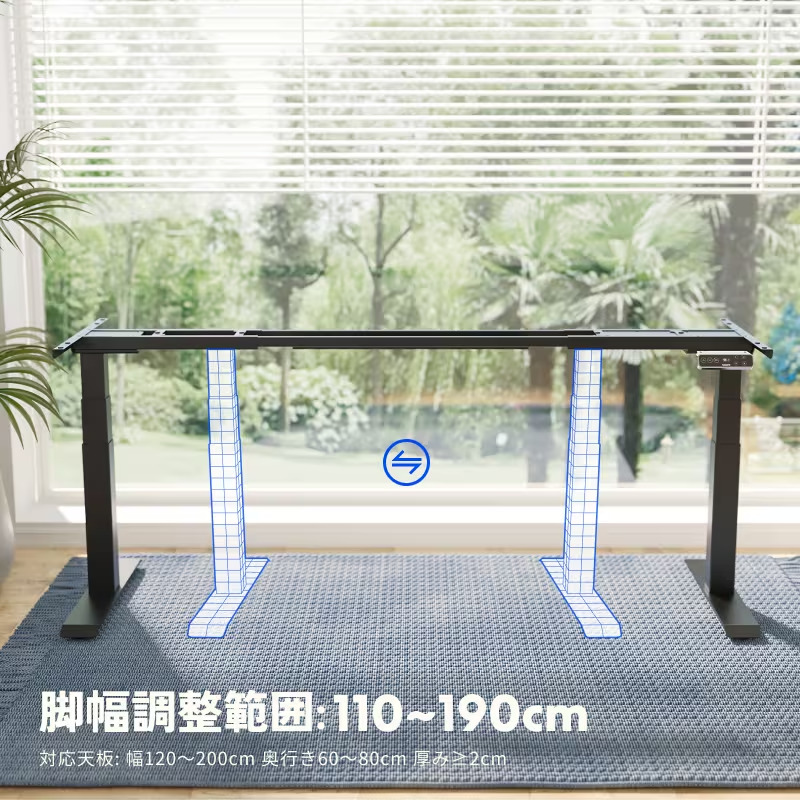 |
| 天板 | メラミン化粧板 | 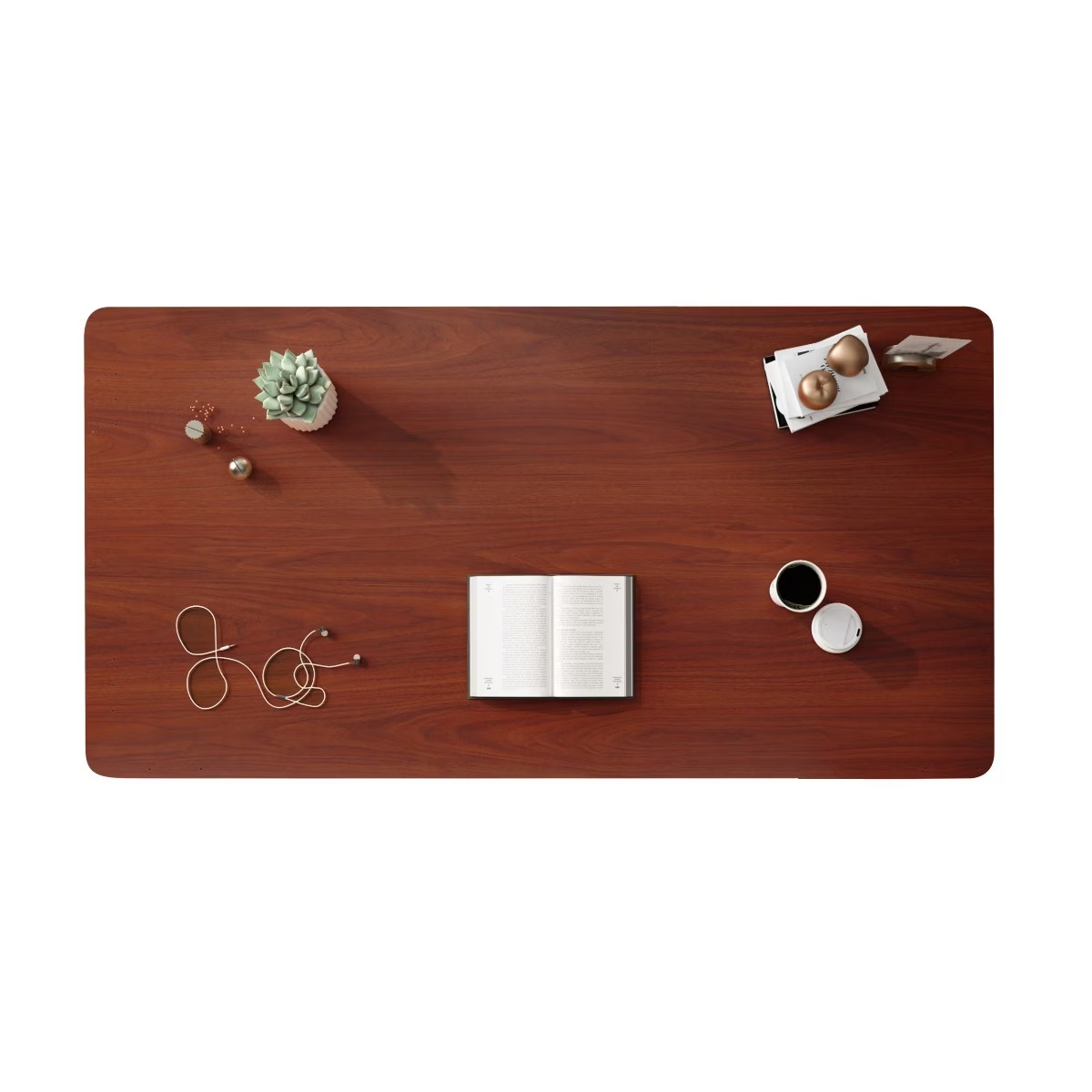 |
| 天板サイズ | 幅160cm 奥行70cm 厚み2.5cm | |
| 天板カラー | マホガニー | |
| アクセサリ | 卓下式引き出し S01 | 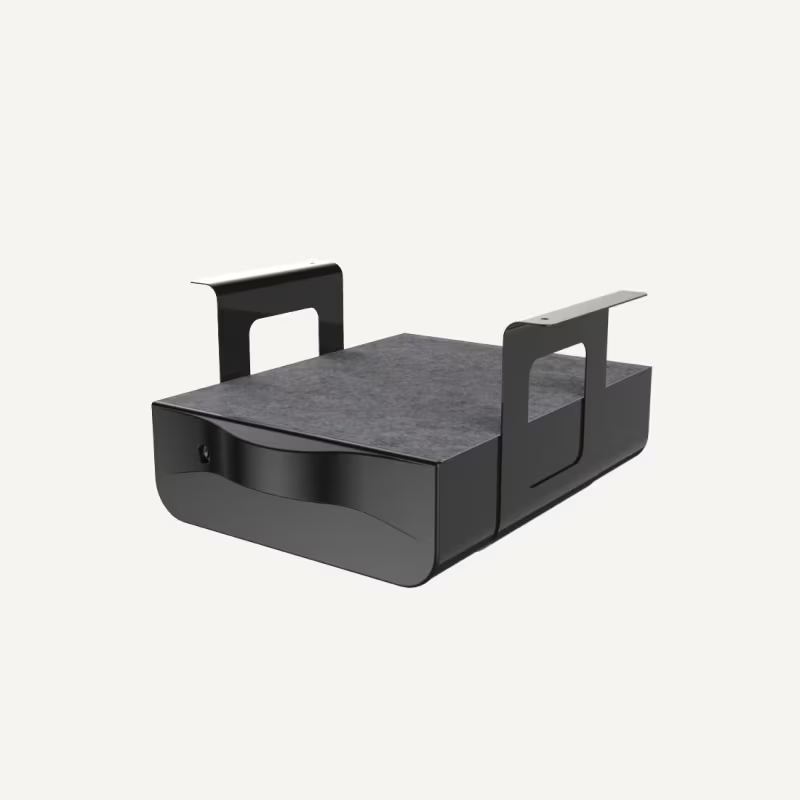 |
| オフィスワゴン CB1 | 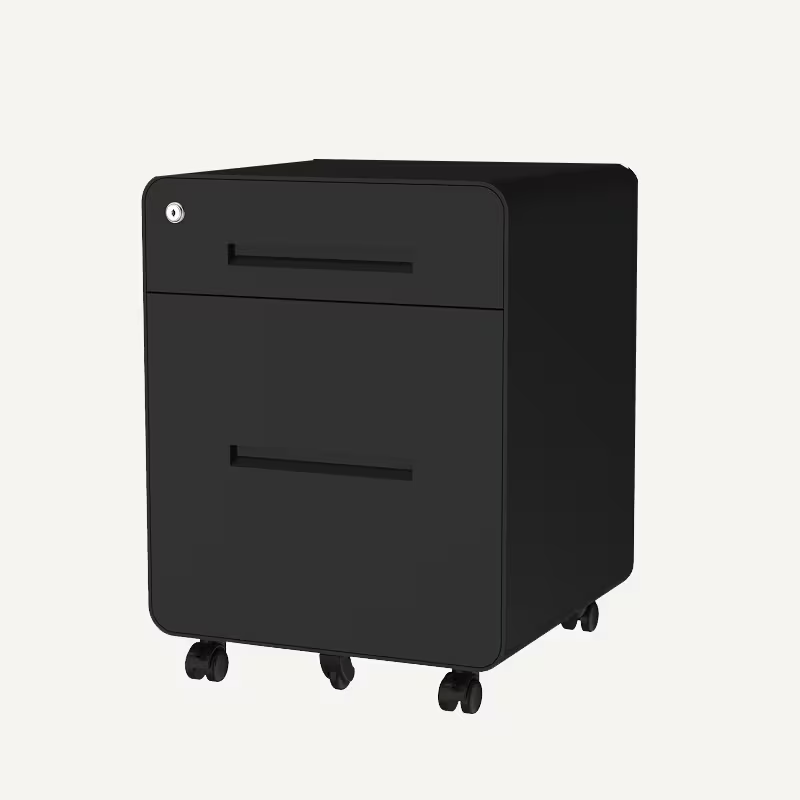 | |
| ネジ式キャスター W3 | 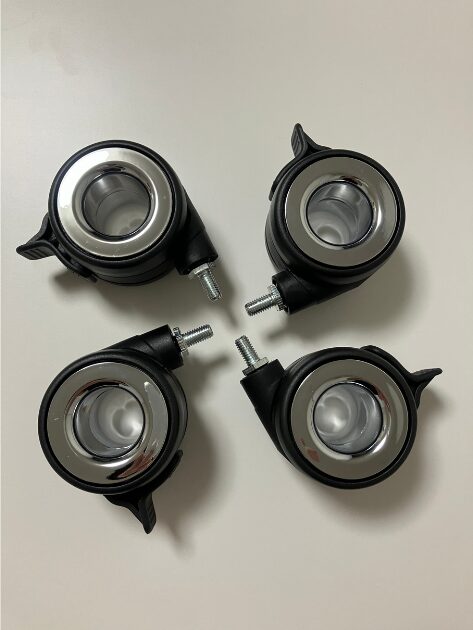 | |
このFlexiSpot製品の組み合わせでしたら、引き出し/ワゴン(キャビネット)を付けても天板下にスッキリ収まります。
椅子に座った時も邪魔にならず、左右のスペースもあり快適に使えていますよ。
| 項目 | 使っているもの |
|---|---|
| 椅子 | 幅68cm 奥行67cm 高さ112.5cm |
天板の幅が160cmあると、49インチモニターも問題なく置けます。

僕の「E7」と「椅子」を置いている場所は、約3畳(幅270cm、奥行170cm)。
このスペースで電動昇降デスク「E7」を組み立てて、そのまま設置しています。
引き出し、ワゴン、大型モニターを使う方は、幅160cmの天板サイズを選んで大丈夫ですよ。
⭕️高機能デスクになる
>幅160cmの天板サイズを選ぶ
使用例:幅180cm × 奥行80cm
「幅180cm × 奥行80cm」をおすすめしたいのは、このように使られる方です。
使用例
どんなアクセサリーも、つけられる天板サイズです。
大型モニターは置けますし、小さめのモニターも3〜4枚置くことも可能。
幅180cmあれば、2人で座ってつかうこともできるサイズ感です。
幅180cm × 奥行80cmの天板サイズが使えるスペースがあれば、超快適なデスク環境ができあがりますよ。
>幅180×奥行80のイメージを確認してみる
【クーポンあり】FlexiSpotの購入手順
お得なクーポンが、公式サイトでもらえます。
無料で1000円OFFクーポンコードがもらえます。(税込5,000円以上のお買い物で使用OK♪)
クーポンをもらうには、メールアドレスを入力するだけです。

ただ、いつまでクーポンがもらえるか発表されていません。
まだクーポンがもらえるか確認して、損せず使ってくださいね。
\お得なクーポンコードをもらう/
つぎは、購入手順になります。
FlexiSpotの昇降式デスクの購入手順は、以下の3ステップなので簡単です!
Step1 公式サイトにログインする
Step2 必要なものを選ぶ
Step3 カード情報などを入力する
上記の3ステップが完了したら、注文から最短3日で届きますよ◎
では、購入手順を1つずつ解説しますね。
Step1 公式サイトにログインする
まずは、公式サイトにログインします。
赤い丸で囲った人マークから、ログイン(または、無料の会員登録)ができます。

Step2 必要なものを選ぶ
今回、注文したいものを選び、カートに入れて、お会計に進みます。
Step3 カード情報などを入力する
カード情報などを入力し、注文ボタンを押して完了です。
早めなら、売り切れ前に購入できる可能性があります。手元に届くまでの時間が長引きにくいので、早く使い始められます。
まだFlexiSpotが残っているか確認しておくと安心です。
>FlexiSpotの公式購入ページ
まとめ
使い方ごとに、おすすめの天板サイズをお伝えしてきました。
色んな天板サイズがありますね。
もし、まだ天板サイズが決まっていなければ、
「幅120cm×奥行き60cm×厚み2.5cm」以上のメラミン化粧板
をおすすめします。
快適に使える天板サイズですよ。
ぜひ、あなたの使い方にピッタリ合う天板サイズを選んで、快適なデスク環境を楽しんでください!
FlexiSpotのメラミン化粧板はコストパフォーマンスがいいので、安心してあなたのデスク環境を新しくしてみましょう。
\デスク環境を新しくする/
