

FlexiSpotの最新「ネジ式キャスターW2」の取り付け方法をお探しなら、ご安心ください。
つくえを横にねかせて、板スパナをつかうと取り付けやすかったです。
ただ、キャスターW2をつける板スパナ(道具)は入ってません。
道具をお持ちでないとき、amazonかホームセンターで「14mmの板スパナ」を準備してくださいね。
FlexiSpotの昇降デスクに最新キャスターをつけて、移動式の机にしておきましょう。
\机とキャスターがほしい方におすすめ/

\キャスターだけほしい方におすすめ/


取り付けに必要なものは?
取り付けに必要なものは「14mmの板スパナ」です。


FlexiSpot(フレキシスポット)のキャスターW2には、取り付けに必要な道具が入ってません。
でも、大丈夫です!
「14mmの板スパナ」を持っていないときは、amazonかホームセンタで簡単に手に入ります。
安心してくださいね。
他のタイプのスパナとしては、極薄スパナです。
こちらも、ナットを回す部分が14mmで厚さも3mm以下なので、使えましたよ。


FlexiSpotの昇降デスクにキャスターは簡単につけられるので、在庫のあるうちに手に入れておきましょう。
>FlexiSpot公式サイト
キャスターW2の取り付け方法は?
デスクを横にねかせた状態で、キャスターを取り付ける方法がおすすめです。
床(フローリング)に座って、ラクな姿勢でネジを回して付けられるからです。
それでは、見ていきましょう!
- ①床にラグを敷く
- ②クッションも置く
- ③E7 Proをそっと横に寝かせる

- ④キャスターをつけるネジ穴


- ⑤キャスターのネジをネジ穴に入れる
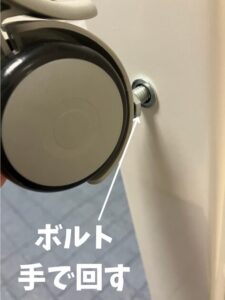
- ⑥板スパナ(14mm)を使ってしっかりネジを締める

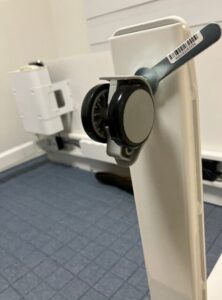
- ⑦残り3つのキャスターも同じようにネジを付ける

- ⑧机を起こして、完成です◎


FlexiSpotの昇降デスクと純正キャスターはネジサイズが同じです。
昇降デスクにキャスターをつけることで、移動式の机になりますよ。
【クーポンあり】FlexiSpotの購入手順
お得なクーポンが、公式サイトではカンタンに手に入ります。
無料で1000円OFFクーポンコードがもらえます。(税込5,000円以上のお買い物で使用OK♪)
クーポンをもらうには、メールアドレスを入力するだけです。

ただ、いつまでクーポンがもらえるか発表されていません。
まだクーポンがもらえるか確認して、損せず使ってくださいね。
\お得なクーポンコードをもらう/
つづいて、購入手順です。
FlexiSpot製品の購入手順は、以下の3ステップなので簡単です!
Step1 公式サイトにログインする
Step2 必要なものを選ぶ
Step3 カード情報などを入力する
上記の3ステップが完了したら、注文から最短3日で届きますよ◎
では、購入手順を1つずつ解説しますね。
Step1 公式サイトにログインする
まずは、公式サイトにログインします。
赤い丸で囲った人マークから、ログイン(または、無料の会員登録)ができます。

Step2 必要なものを選ぶ
今回、注文したいものを選びます。
昇降デスクとキャスターは、以下のイメージで選べますよ。
▼昇降デスクを選ぶ

▼「カートに入れる」を押す

▼「アクセサリー」を押す
アクセサリーページを下にスクロールすると
キャスターが表示され、選べます。

※キャスターだけを選ぶこともできます。
欲しいモノを選んで、カートに入れて、お会計に進みます。
Step3 カード情報などを入力する
カード情報などを入力し、注文ボタンを押して完了です。
早めなら、売り切れ前に購入できる可能性があります。手元に届くまでの時間が長引きにくいので、早く使い始められます。
まだFlexiSpotが残っているか確認しておくと安心です。
>FlexiSpotの公式購入ページ
まとめ
ネジ式キャスターW2を取り付ける方法について、お伝えしてきました。
キャスターW2には、ネジをつける道具が入っていないことが分かりましたね。
なので、厚みがうすい「14mmの板スパナ」を準備しておきましょう。
ぜひ、FlexiSpotの昇降デスクにキャスターW2をつけて、好きなときに机を動かしてみてくださいね。
\机とキャスターがほしい方におすすめ/
\キャスターだけほしい方におすすめ/

